
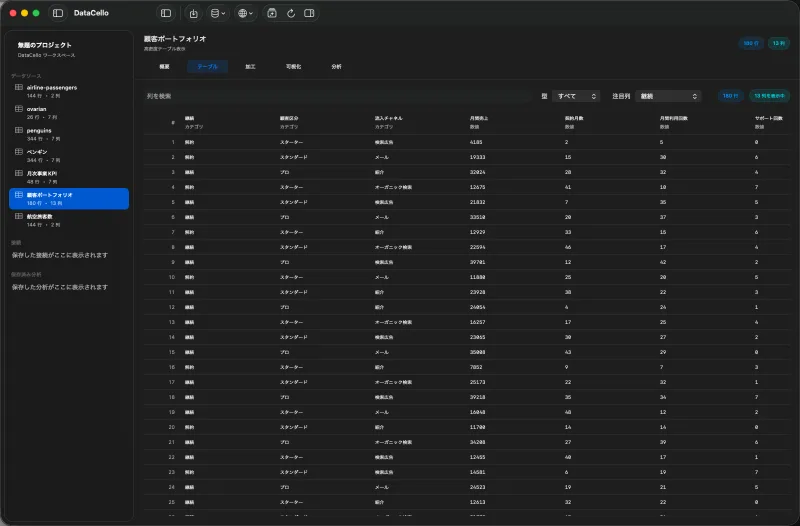
このガイドで解決すること
CSVを開いたときに日本語が記号や不自然な文字へ変わる場合、ファイルと読み込み側の文字コードが一致していない可能性があります。DataCelloは読み込み前のプレビューで UTF-8、Shift JIS、UTF-16、ISO Latin 1 を選び直せます。
用意するものは、Mac上に保存したCSVファイルだけです。この操作は無料範囲で利用できます。
文字コードを切り替えて確認する
- DataCello上部の
CSVを読み込むからCSVファイルを選び、読み込みプレビューを開きます。 - プレビュー右側のインスペクタで
インポート設定を開き、文字コードを現在の設定から別の候補へ切り替えます。日本の業務システムから出力したCSVなら、まずShift JISを確認します。 - プレビューの列名と日本語の値を見て、読める状態になったか確認します。
- 列の区切り位置もずれている場合は、同じ
インポート設定の区切り文字がカンマ (,)になっているかを別に確認します。 - 内容が正しく表示された設定で
適用して更新を押し、読み込みを確定します。
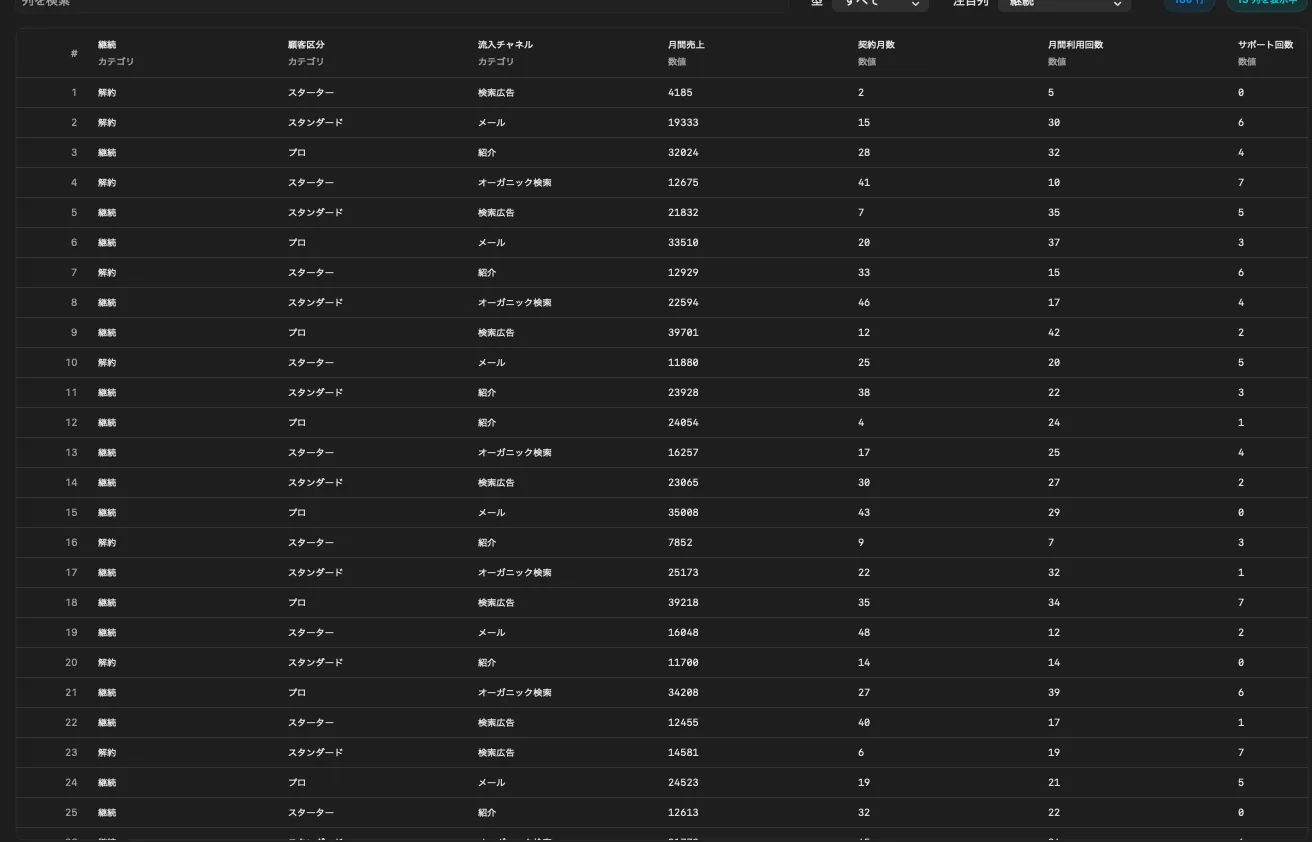
読み込み後に確かめるポイント
テーブルで列名だけでなく、複数行の値も確認します。文字コードが合っていても、引用符や区切り文字の設定が違うと列がずれることがあります。行数、列数、列型もデータ概要で確認すると、分析前の取り込みミスを見つけやすくなります。
文字コードを変えても読めない場合、元ファイルが途中で破損している、または対応外の文字コードで保存されている可能性があります。DataCelloが自動で元データを修復するわけではありません。
対応範囲
- 選べる文字コードはUTF-8、Shift JIS、UTF-16、ISO Latin 1です。
- 区切り文字、引用符、エスケープ、欠損値表記は別の読み込み設定です。
- 読み込み設定は元のCSVファイル自体を書き換えません。