
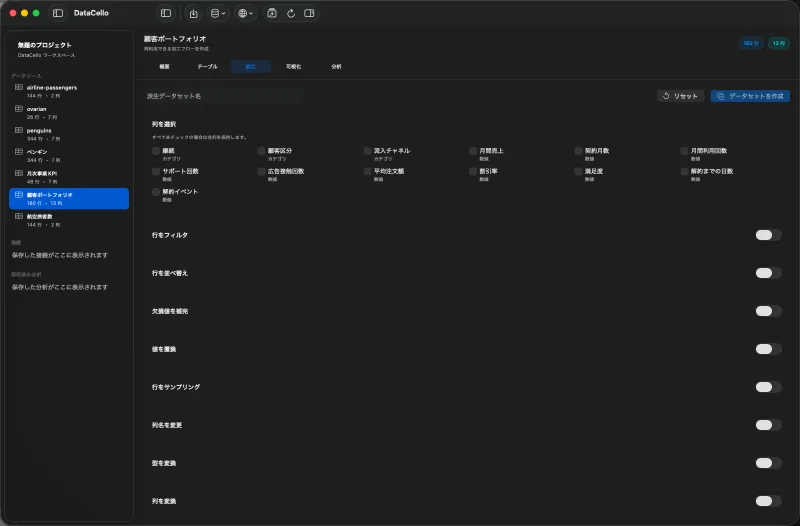
横持ちと縦持ちの違い
商品, 1月, 2月, 3月のような表は人には読みやすい一方、月別集計やグラフ作成では月が列名に埋め込まれています。DataCelloの縦持ちに変換を使うと、月列を月と売上の2列へ積み直せます。
変換前と変換後のイメージは次のとおりです。
商品,1月,2月,3月
A,120,150,180

商品,月,売上
A,1月,120
A,2月,150
A,3月,180
月別の列を積み直す
- 左サイドバーで売上表のデータセットを選び、上部の
テーブルから加工タブへ移動します。 - 加工パネルの
縦持ちに変換をオンにします。 - 積み上げる列として
1月、2月、3月などの月別売上列をチェックします。商品や店舗など行を識別する列はチェックしません。 名前列を月、値列を売上のように、後から意味が分かる名前へ入力します。- プレビューで、1商品につき月数分の行ができていることを確認します。
派生データセット名を入力し、データセットを作成を押します。
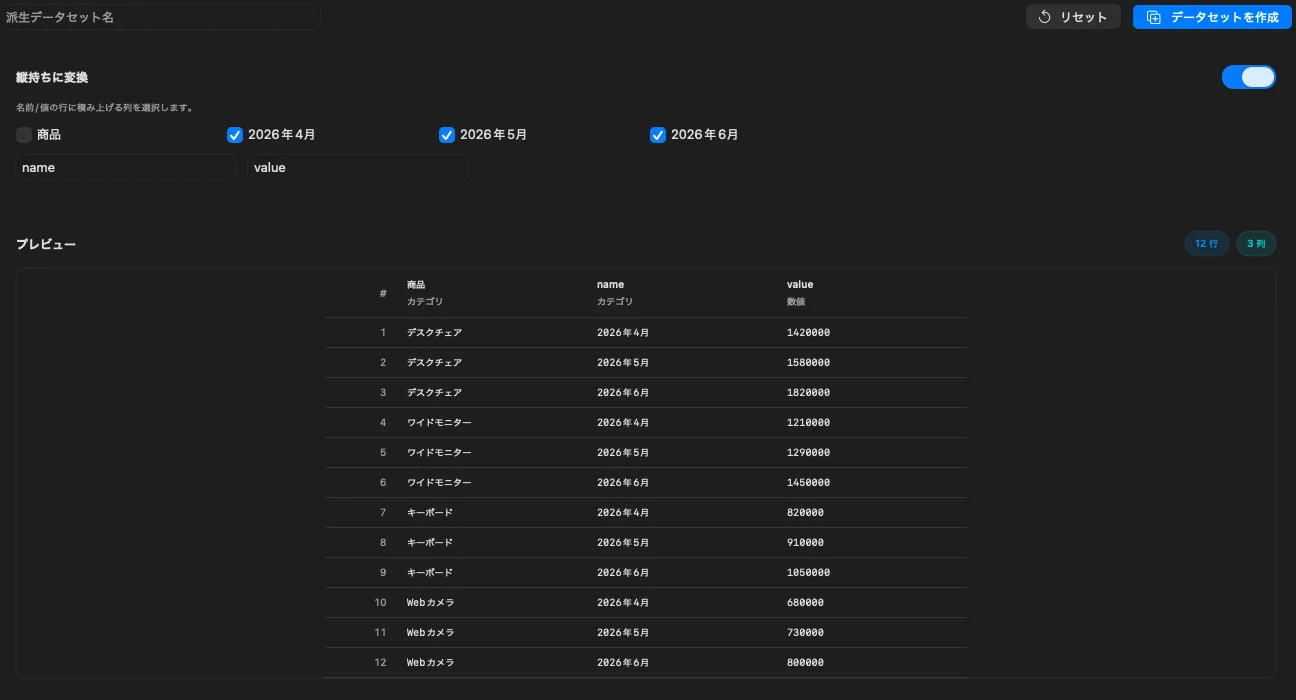
変換結果を検算する
元の表で商品が10件、月が12列なら、欠損を含めて基本的には120行が目安です。商品列が残っていること、月列に元の列名が入っていること、売上列が数値として扱われていることを確認します。
縦持ちにした後は、月ごとの合計、商品ごとの合計、カテゴリ別の棒グラフなどへ進めます。
対応範囲
- 選んだ複数列を名前列と値列へ積み直します。
- 元データは変更せず、整形結果から派生データセットを作れます。
- 月名を本物の日付型へ自動変換する操作ではありません。必要なら変換後に日付解析を追加します。