
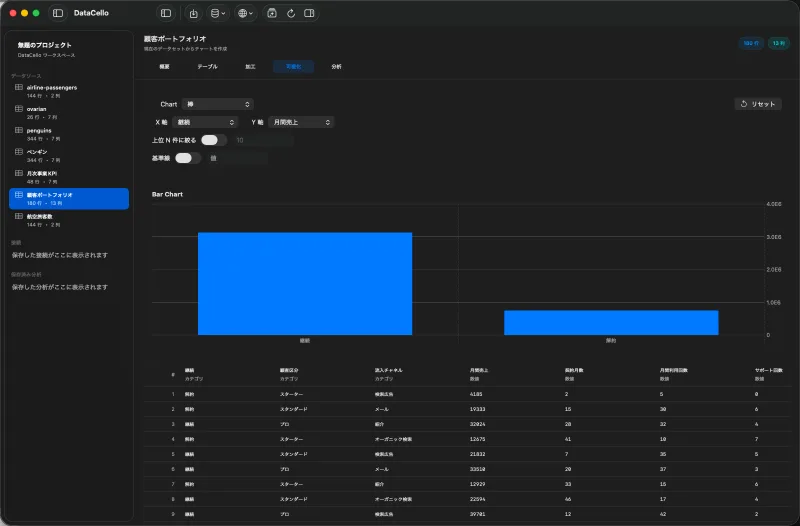
必要な列
最低限、商品名のようなカテゴリ列と、売上金額のような数値列を用意します。1行が注文明細なら、同じ商品が複数行に現れていて構いません。
集計前に売上金額が数値型になっていることをデータ概要で確認します。通貨記号を含む文字列のままだと、数値合計の対象として選べません。
商品別の合計を作る
- 左サイドバーで明細データセットを選び、上部の
テーブルから加工タブへ移動します。 - 加工パネルの
行を集計をオンにします。 グループ化に商品名、集計関数に合計、値列に売上金額を指定します。結果列を売上合計にして、プレビューで商品ごとに1行になったことを確認します。データセットを作成を押して、集計結果を派生データセットにします。
DataCelloのグループ集計は、この操作では1つのグループ列を使います。商品と店舗のような複数列を同時にグループキーへ指定する手順ではありません。
上位N件を棒グラフで見る
- 派生データセットを選び、上部の
可視化タブを開いて棒グラフを選びます。 X軸へ商品名、Y軸へ売上合計を指定します。上位 N 件に絞るをオンにし、上位 Nへ確認したい件数を入力します。- 棒の長さと値を見て、売上が集中している商品を確認します。
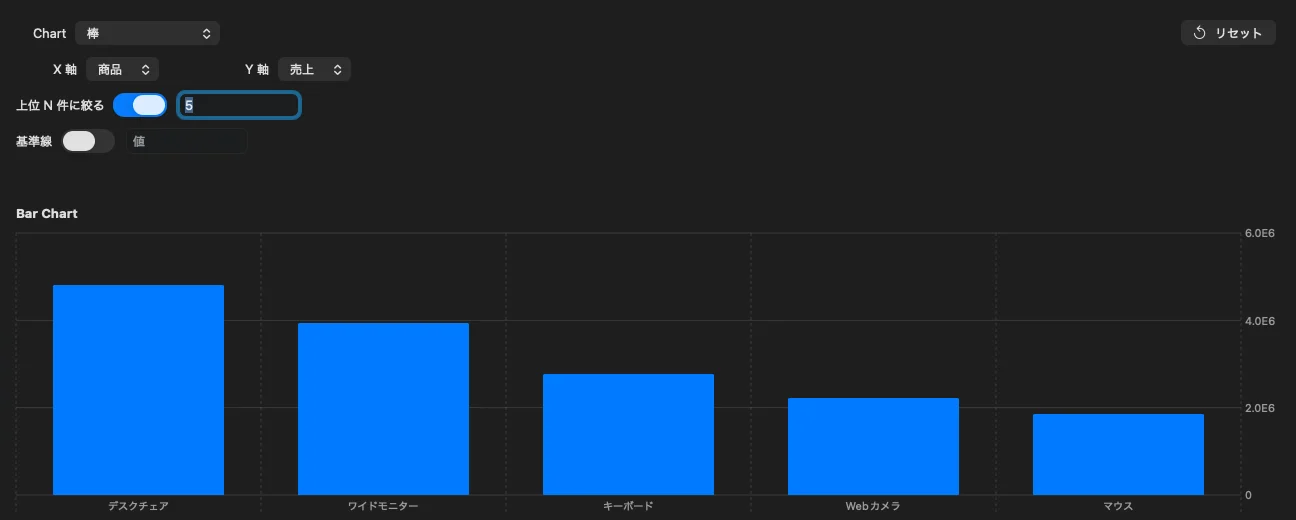
棒グラフは数値のY軸を指定した場合、カテゴリごとに値を合計します。先に商品別へ集計しているため、ここでは作成済みの売上合計を比較する形になります。
結果の読み方
上位商品の特定は、売上が高い理由を直接説明するものではありません。販売数量、単価、期間、キャンペーン有無などを別に確認すると、次の問いを立てやすくなります。チャート画像の書き出しやダッシュボード共有は現行機能に含まれません。