
DataCello Proで使える分析です
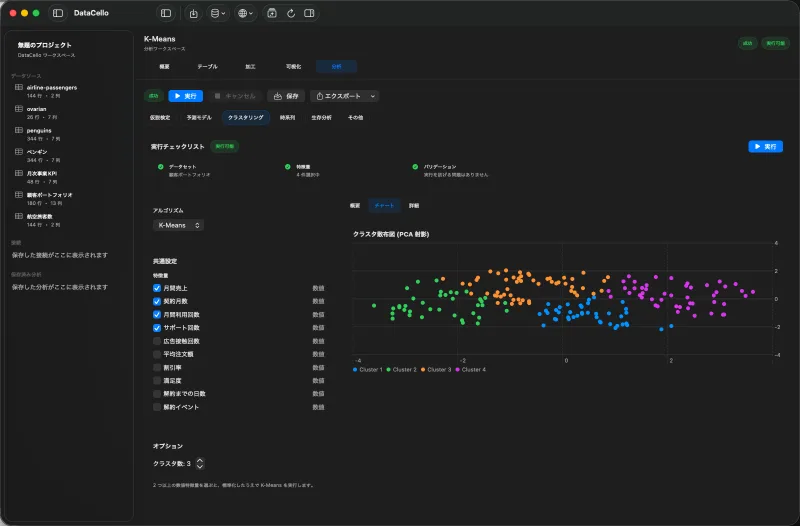
K-Meansの実行には DataCello Pro が必要です。顧客ごとに1行があり、購買額、購入回数、利用回数など、セグメントに使う数値列を2つ以上用意します。
顧客名、メールアドレス、自由記述のような文字列を特徴量へ直接指定する分析ではありません。欠損がある行は、完全な行だけで分析される点にも注意します。
K-Meansを設定する
- 顧客データセットを選び、上部の
分析タブを開いてクラスタリングを選びます。 - アルゴリズムのメニューで
K-Meansを選び、特徴量に比較したい数値列を2つ以上指定します。 クラスタ数に作りたいグループ数を入力します。- 実行チェックリストを確認し、
実行を押します。
DataCelloはK-Meansの入力を標準化してから学習します。金額と回数のように単位や桁が違う列でも、値の大きな列だけが距離を支配しにくい設定です。
結果を読む
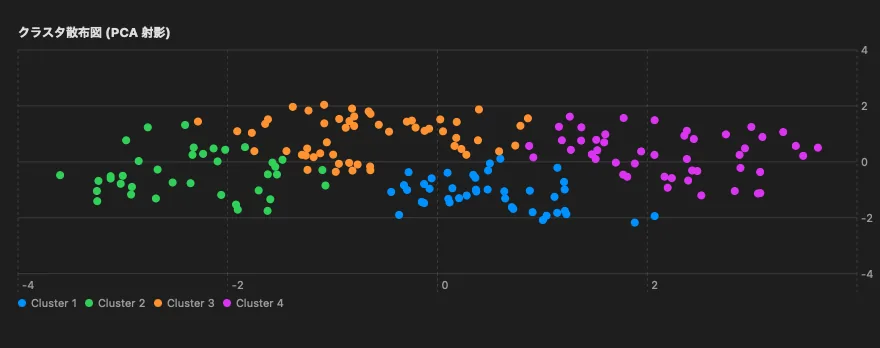
結果画面では、クラスタ散布図、クラスタごとの件数、標準化前のクラスタ中心を確認できます。たとえば購買額と回数の中心が両方高いクラスタを見つけても、それはデータ上のまとまりであり、自動的に「優良顧客」と確定するわけではありません。
クラスタ数を変えるとまとまり方も変わります。複数の設定を試し、各クラスタの件数が小さすぎないか、業務上説明できる差があるかを比較します。
対応範囲
- 2つ以上の数値特徴量を使います。
- 入力は標準化され、クラスタ中心は解釈できる値として確認できます。
- 新しい未知データへクラスタ番号を一括付与する予測運用や、自動配信は現行機能に含まれません。