
DataCello Proで使える分析です
時系列予測の実行には DataCello Pro が必要です。日付列と、売上のような数値ターゲット列を用意します。1日ごと、1か月ごとなど、時点と値の対応が分かるデータを使います。
文字列の日付は、先に日付型へ変換します。同じ日付が複数行ある明細データは、必要に応じて日付単位に集計してから分析します。
予測条件を設定する
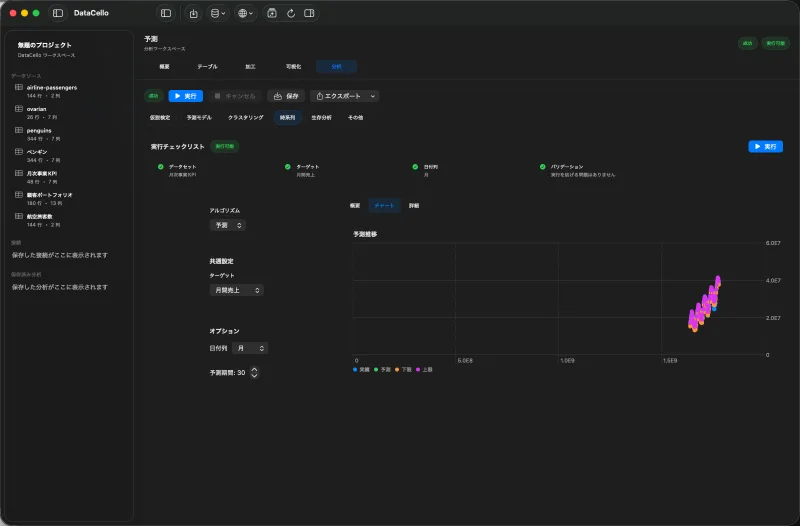
- 時系列データセットを選び、上部の
分析タブを開いて時系列を選びます。 - アルゴリズムのメニューで
予測を選び、ターゲットに売上の数値列、日付列に時点を表す列を指定します。 予測期間に将来へ延ばすステップ数を設定します。- 実行チェックリストを確認し、
実行を押します。
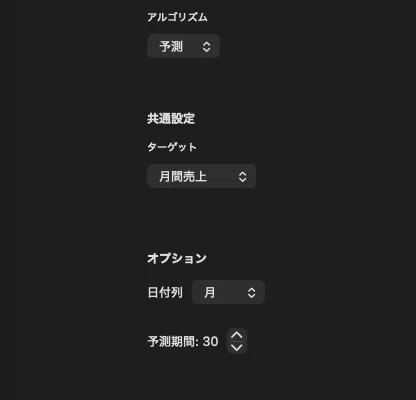
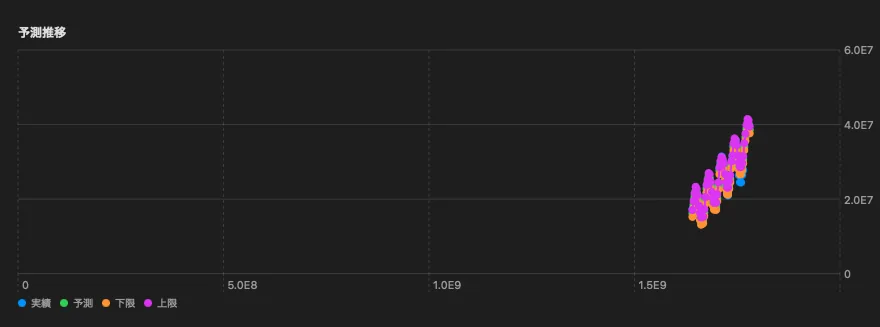
DataCelloの予測エンジンはProphetを使います。分析結果には観測済みの実績、将来の予測値、予測の上限と下限が表示されます。
点ではなく幅で読む
将来の1つの値だけでなく、上限と下限の幅を確認します。先へ進むほど幅が広がる場合、予測の不確実性も大きいと読めます。予算や在庫計画へ使うときは、予測値だけを確定値として扱わず、複数のケースを検討します。
対応範囲
- 日付列と数値ターゲット列を指定するProphet予測です。
- 予測期間を設定し、予測値と区間を確認できます。
- 季節性の細かな手動設定、外生変数の追加、複数系列の一括予測、自動更新は現行機能に含まれません。