
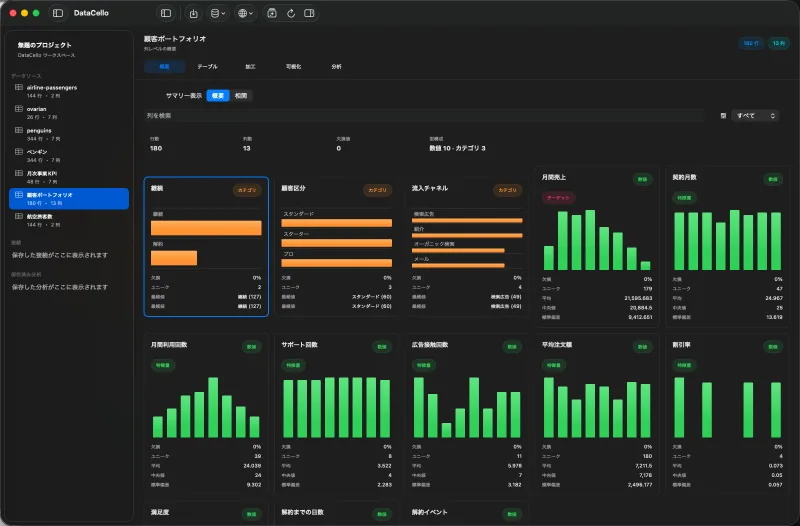
できること
DataCelloにはMCP stdioサーバーが同梱され、inspect_dataset、run_analysis、show_analysis_result_in_appの3ツールを公開します。このガイドではinspect_datasetだけを使い、ローカルCSVの列名、推定型、行数、少量のプレビューを確認します。
現行のMCPサーバー実装にはDataCello Proの判定がないため、このページにはPro表記を付けていません。ただし、利用するMCPクライアント側の設定や料金は別です。
接続前に確認する
- DataCelloをインストールし、同梱の分析エンジンを利用できる状態にします。
- 利用するMCPクライアントの設定ファイルで、DataCelloのMCP stdioサーバーを起動するコマンドを登録します。
- 調べたいCSVの絶対パスを確認します。
- クライアントから利用可能なツールを一覧し、
inspect_datasetが表示されることを確認します。
具体的な設定ファイルの形式はMCPクライアントごとに異なります。DataCello側がHTTPサーバーとして公開されるという意味ではなく、ローカルのstdioプロセスとして接続します。
CSVを点検する
inspect_datasetへ空でないCSVパスを渡します。返却される構造には、列、推定された型、行数、少量のプレビューが含まれます。結果を見て、分析に使うターゲット列や特徴量の候補、日付列の有無を確認できます。
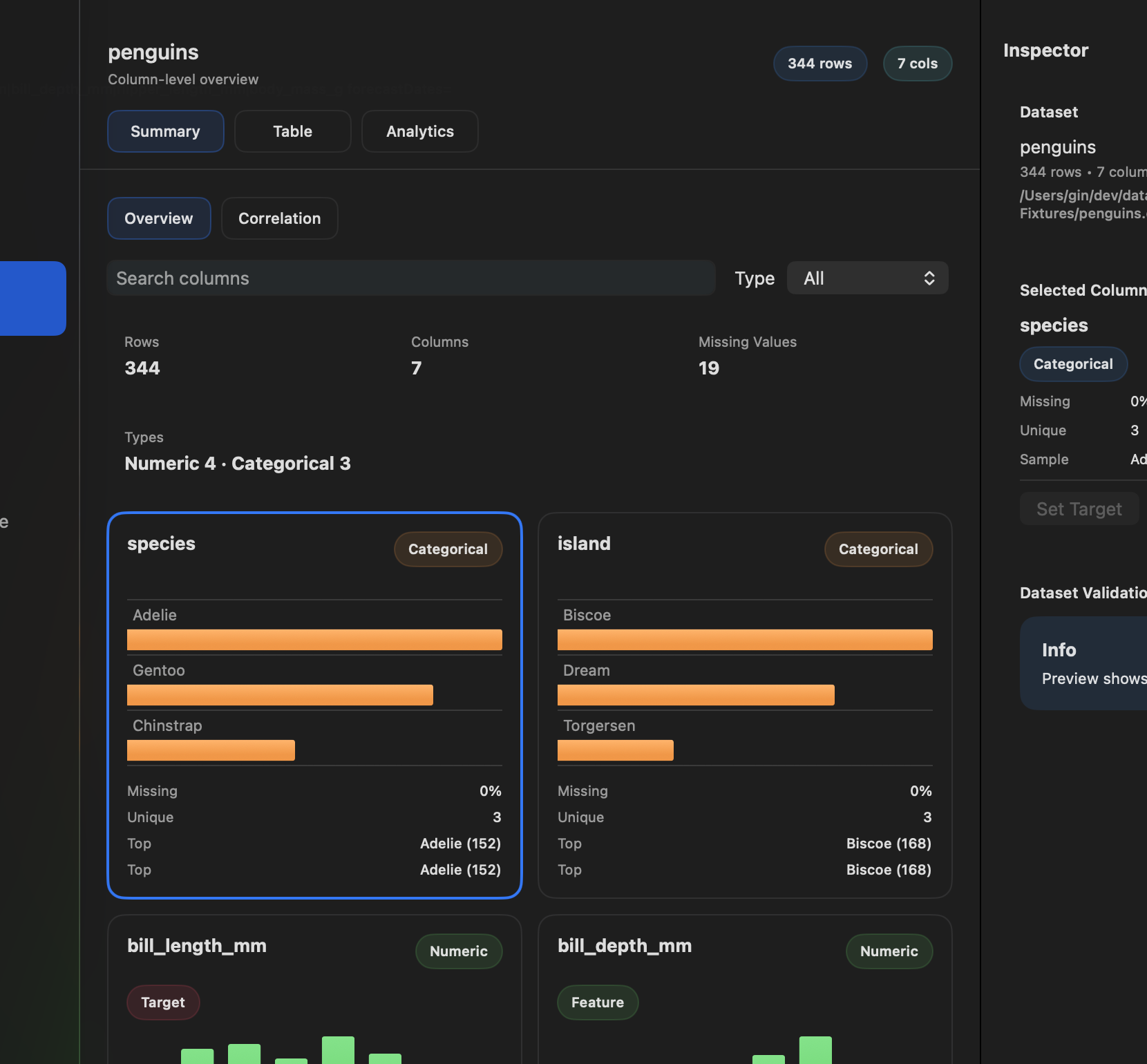
tool: inspect_dataset
path: /Users/you/Documents/orders.csv
安全に使うための注意
- 指定したローカルファイルをMCPクライアント経由で扱うため、クライアントのデータ送信方針も確認してください。
inspect_datasetは構造を調べるツールで、CSVを自動修正しません。- MCPクライアントへの設定方法や許可画面はDataCelloのUIではありません。
- 分析結果をアプリで開く場合は、別ツールの
show_analysis_result_in_appを使います。